


Banyak pemain mengeluh game PSP di PPSSPP terasa patah-patah atau lambat, padahal perangkat yang dipakai sebenarnya cukup kuat. Masalah ini hampir selalu kembali ke satu hal: setting resolusi PPSSPP yang tidak sesuai dengan kemampuan perangkat. Kalau kamu mengatur resolusi terlalu tinggi, emulator akan memaksa GPU bekerja ekstra keras. Akibatnya, frame rate turun, audio ikut tersendat, dan pengalaman bermain jadi tidak nyaman.
Di sisi lain, menurunkan resolusi terlalu rendah juga bukan solusi ideal. Gambar jadi buram, detail karakter hilang, dan game PSP yang seharusnya terlihat tajam malah tampak seperti video berkualitas rendah. Karena itu, kamu perlu memahami cara menyeimbangkan antara kualitas visual dan performa. Artikel ini akan membahas langkah-langkah praktis untuk mengatur resolusi PPSSPP agar game berjalan lancar tanpa mengorbankan terlalu banyak detail grafis.
Kenapa Setting Resolusi Sangat Berpengaruh?
PPSSPP bekerja dengan merender ulang grafis game PSP ke resolusi yang kamu pilih. Semakin tinggi resolusinya, semakin banyak piksel yang harus diproses setiap detiknya. Pada perangkat dengan GPU terbatas, beban tambahan ini langsung terasa. Game yang tadinya berjalan mulus bisa turun ke 20 fps atau bahkan lebih rendah.
Resolusi juga memengaruhi penggunaan baterai dan suhu perangkat. Pada ponsel, resolusi tinggi sering membuat perangkat cepat panas. Panas berlebih kemudian memicu thermal throttling, yaitu kondisi di mana sistem menurunkan performa untuk mendinginkan diri. Jadi, mengatur resolusi bukan sekadar soal tampilan, tetapi juga menjaga kestabilan performa dalam sesi bermain yang panjang.
Langkah Awal Sebelum Mengubah Resolusi
Sebelum menyentuh pengaturan resolusi, pastikan kamu sudah menggunakan versi PPSSPP terbaru. Versi lama sering memiliki bug performa yang sudah diperbaiki di rilis berikutnya. Kamu bisa mengunduh versi resmi dari situs pengembang atau toko aplikasi. Hindari versi modifikasi yang tidak jelas sumbernya karena bisa memuat pengaturan yang mengganggu stabilitas.
Setelah itu, coba jalankan game yang ingin dimainkan dengan pengaturan bawaan. Perhatikan rata-rata frame rate-nya. Jika game sudah berjalan di atas 50 fps, kamu masih punya ruang untuk menaikkan resolusi. Jika di bawah 30 fps, sebaiknya turunkan resolusi terlebih dahulu. Pengamatan awal ini akan membantumu menentukan titik awal yang tepat.
Cara Mengatur Resolusi di PPSSPP
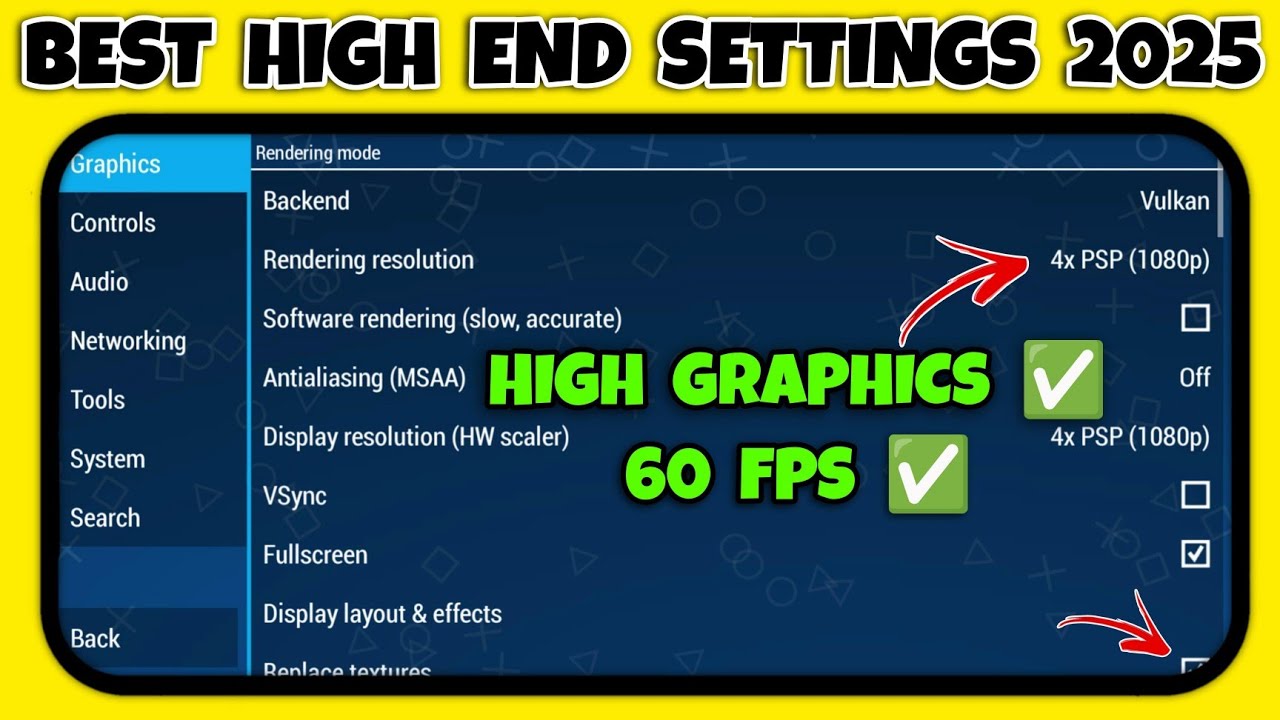
Buka aplikasi PPSSPP, lalu masuk ke menu Settings. Pilih tab Graphics. Di bagian atas, kamu akan melihat opsi Rendering Resolution. Inilah pengaturan utama yang menentukan seberapa tajam gambar yang dihasilkan.
PPSSPP menyediakan beberapa pilihan, mulai dari 1x PSP hingga 10x PSP. Angka ini merupakan kelipatan dari resolusi asli PSP, yaitu 480×272 piksel. Jadi, 1x PSP berarti resolusi 480×272, 2x PSP berarti 960×544, dan seterusnya. Semakin tinggi angkanya, semakin tajam gambar, tetapi semakin berat beban GPU.
Untuk perangkat kelas menengah ke bawah, mulailah dari 2x PSP. Resolusi ini sudah memberikan peningkatan visual yang jelas dibandingkan mode asli tanpa terlalu membebani perangkat. Jika game masih terasa berat, turunkan ke 1x PSP atau gunakan opsi Auto (1:1) yang menyesuaikan dengan layar perangkat.
Pada PC dengan GPU diskrit, kamu bisa mencoba 3x PSP atau 4x PSP. Namun, jangan langsung memaksakan resolusi tertinggi. Beberapa game PSP memiliki efek grafis yang sangat berat, seperti God of War: Chains of Olympus atau Metal Gear Solid: Peace Walker. Game-game ini bisa tetap tersendat meskipun GPU kamu terlihat kuat di game lain.
Menyesuaikan Pengaturan Grafis Pendukung
Resolusi bukan satu-satunya faktor yang memengaruhi performa. Ada beberapa pengaturan lain yang perlu kamu perhatikan agar hasilnya maksimal.
- Frame Skipping: Fitur ini memungkinkan PPSSPP melewati beberapa frame untuk menjaga kecepatan game. Atur ke 1 atau 2 jika game terasa lambat. Jangan terlalu tinggi karena bisa membuat animasi terlihat patah-patah.
- Mode Simulate Block Transfer: Pada beberapa game, mengaktifkan opsi ini bisa meningkatkan kompatibilitas grafis, tetapi terkadang menurunkan performa. Coba aktifkan dan nonaktifkan untuk melihat efeknya.
- Texture Scaling: Fitur ini membuat tekstur terlihat lebih halus, tetapi membutuhkan daya GPU tambahan. Matikan jika kamu menginginkan performa maksimal.
- Hardware Transform: Pastikan opsi ini aktif. Fungsinya memindahkan sebagian perhitungan grafis ke GPU, sehingga CPU tidak terlalu terbebani.
- Vertex Cache: Mengaktifkan fitur ini biasanya meningkatkan performa pada banyak game. Biarkan dalam keadaan aktif kecuali kamu menemukan masalah grafis tertentu.
Setiap game bisa bereaksi berbeda terhadap pengaturan ini. Karena itu, jangan ragu untuk bereksperimen. Catat kombinasi yang paling stabil untuk game favoritmu.
Menggunakan Preset Performa untuk Hasil Cepat
Jika kamu tidak ingin repot mengatur satu per satu, PPSSPP menyediakan preset yang bisa langsung dipilih. Masuk ke Settings > System, lalu cari opsi Performance Mode atau Rendering Mode tergantung versi yang kamu gunakan. Beberapa versi memiliki pilihan seperti Balanced, High Performance, atau Best Quality.
Pilih High Performance jika perangkatmu sering mengalami lag. Pilih Balanced untuk keseimbangan antara grafis dan kecepatan. Preset ini akan mengubah beberapa pengaturan sekaligus, termasuk resolusi internal, sehingga kamu tidak perlu menyentuh banyak opsi.
Namun, preset tidak selalu cocok untuk semua game. Setelah memilih preset, tetap periksa frame rate di dalam game. Jika masih tersendat, kamu bisa menyesuaikan ulang secara manual.
Mengatasi Masalah Umum Setelah Mengubah Resolusi
Setelah mengubah resolusi, beberapa masalah mungkin muncul. Berikut ini beberapa yang paling sering terjadi dan cara mengatasinya.
Game menjadi hitam atau tidak menampilkan gambar. Ini biasanya terjadi karena resolusi terlalu tinggi untuk perangkat. Turunkan resolusi ke level sebelumnya, lalu restart game. Jika masalah tetap ada, nonaktifkan Hardware Transform sementara untuk menguji.
Audio terputus-putus atau tidak sinkron. Masalah ini sering muncul ketika CPU kewalahan. Selain menurunkan resolusi, kamu juga bisa mengaktifkan Audio Latency yang lebih rendah atau menonaktifkan efek audio yang tidak penting.
Layar terasa terlalu kecil atau terpotong. Periksa pengaturan Display Resolution dan Screen Scale. Pastikan skala layar sesuai dengan rasio aspek perangkatmu. Jangan memaksa layar penuh jika game tidak mendukungnya.
Jika semua cara di atas tidak berhasil, coba hapus cache PPSSPP atau lakukan reset pengaturan ke default. Terkadang, file konfigurasi yang rusak bisa menyebabkan masalah yang tidak terduga.
Rekomendasi Resolusi Berdasarkan Jenis Perangkat
Tidak ada satu resolusi yang cocok untuk semua perangkat. Berikut ini panduan umum yang bisa kamu jadikan acuan.
- Ponsel kelas menengah ke bawah (RAM 2-3 GB, GPU entry-level): Gunakan 1x PSP atau 2x PSP dengan frame skipping 1-2. Matikan texture scaling.
- Ponsel kelas menengah atas (RAM 4-6 GB, GPU mid-range): Gunakan 2x PSP atau 3x PSP. Aktifkan hardware transform dan vertex cache. Frame skipping bisa dimatikan jika game sudah stabil.
- Ponsel flagship atau tablet gaming: Gunakan 3x PSP hingga 4x PSP. Kamu bisa mencoba texture scaling untuk tampilan lebih halus, tetapi perhatikan suhu perangkat.
- PC dengan GPU terintegrasi: Mulai dari 2x PSP. Jika kuat, naikkan ke 3x PSP. Pastikan driver GPU selalu diperbarui.
- PC dengan GPU diskrit (NVIDIA/AMD): Gunakan 3x PSP atau lebih tinggi. Aktifkan semua fitur peningkat grafis jika frame rate masih di atas 60 fps.
Ingat, angka-angka ini hanyalah titik awal. Setiap game memiliki kebutuhan berbeda. Selalu uji dengan game yang paling sering kamu mainkan.
Kapan Harus Mengorbankan Grafis demi Kelancaran?
Pada akhirnya, tujuan utama bermain game adalah menikmati pengalaman, bukan sekadar melihat gambar tajam. Jika game favoritmu adalah game aksi cepat seperti Monster Hunter atau Ridge Racer, frame rate yang stabil jauh lebih penting daripada resolusi tinggi. Dalam kondisi seperti ini, jangan ragu menurunkan resolusi ke level yang lebih rendah.
Sebaliknya, untuk game RPG atau visual novel yang tidak membutuhkan respons cepat, kamu bisa menaikkan resolusi lebih tinggi. Game seperti Persona 3 Portable atau Final Fantasy Tactics akan terlihat jauh lebih indah pada resolusi 3x PSP atau 4x PSP tanpa terasa mengganggu.
Kuncinya adalah fleksibilitas. Jangan terpaku pada satu pengaturan. Simpan profil berbeda untuk game yang berbeda jika memungkinkan. PPSSPP memungkinkanmu membuat pengaturan per game melalui menu Game Settings, sehingga kamu tidak perlu mengubah pengaturan global setiap kali berganti game.
Kesimpulan
Setting resolusi PPSSPP adalah langkah paling efektif untuk membuat game PSP berjalan lancar di perangkat apa pun. Dengan memahami cara kerja resolusi internal dan pengaturan pendukungnya, kamu bisa mendapatkan keseimbangan terbaik antara kualitas visual dan performa. Mulailah dari resolusi rendah, naikkan secara bertahap, dan selalu uji dengan game yang paling sering kamu mainkan. Dengan pendekatan ini, kamu tidak akan lagi mengalami lag yang mengganggu, dan game PSP favoritmu bisa dinikmati dengan nyaman di mana saja.


